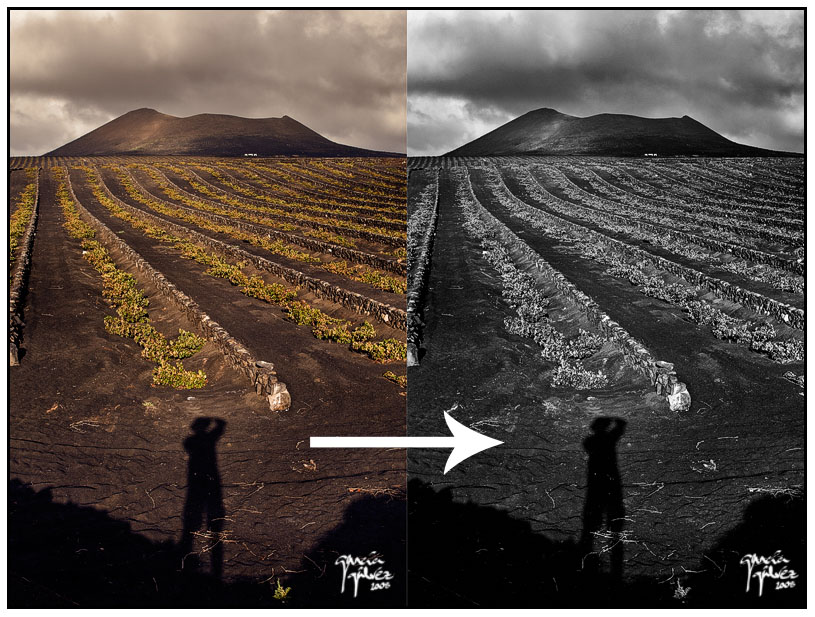
Retoque Digital
Efecto Etéreo
Efecto Soft, Efecto Porcelana, Efecto Sfumato, Efecto Glamour… son varios de los postprocesados que hemos ido explicando en jggWeb. Todas estos retoques digitales tienen como denominador común que utilizan el desenfoque para suavizar los rasgos faciales y aumentar el desenfoque del fondo.
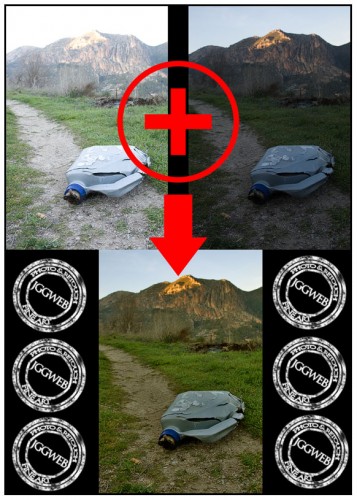
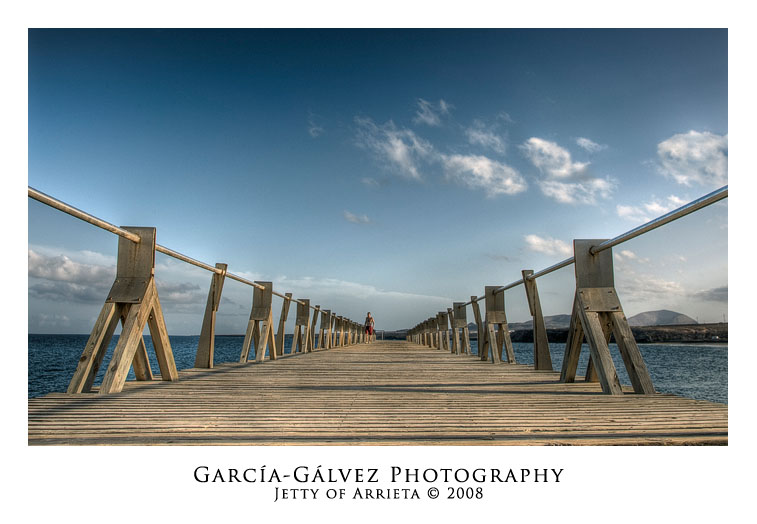
Vamos a intentar explicar como se puede aplicar un desenfoque selectivo a las luces altas y de esa manera conseguir escenas oníricas, irreales… etéreas. Hay quien denomina a este Efecto Flu-Flu, aunque yo prefiero llamarlo Efecto Etéreo.
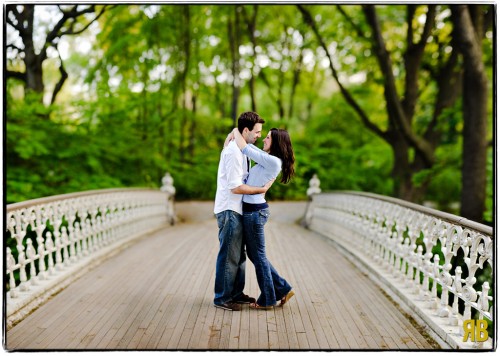
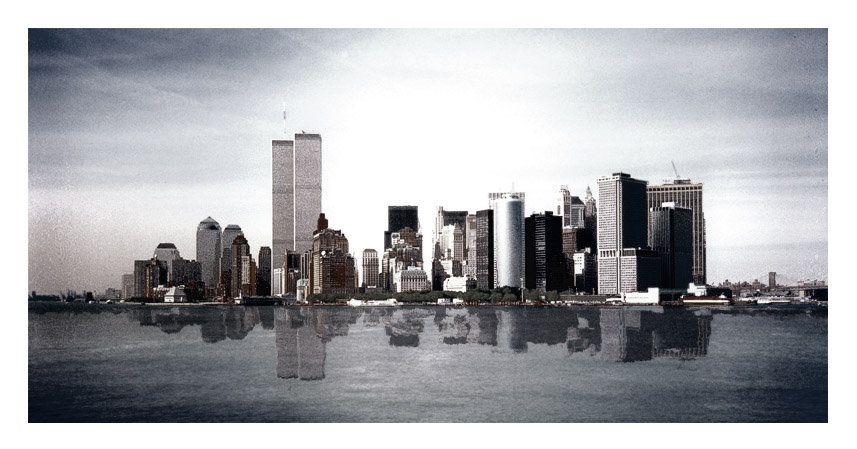
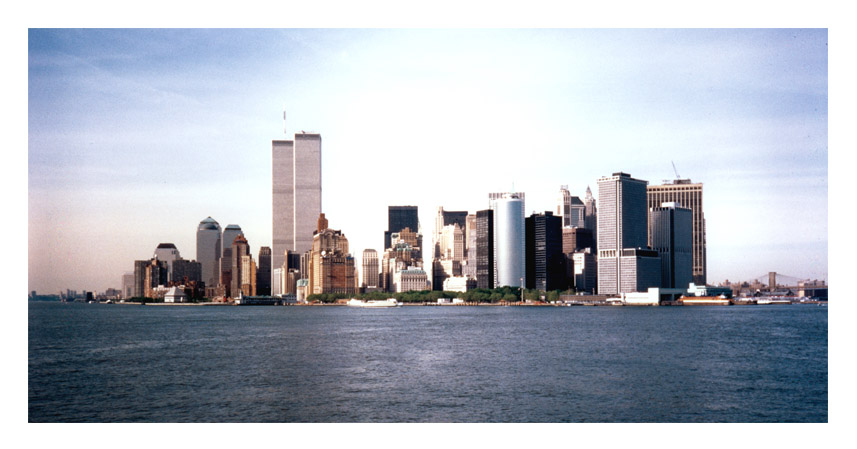
Haz clic sobre la imagen para ver el resultado final.

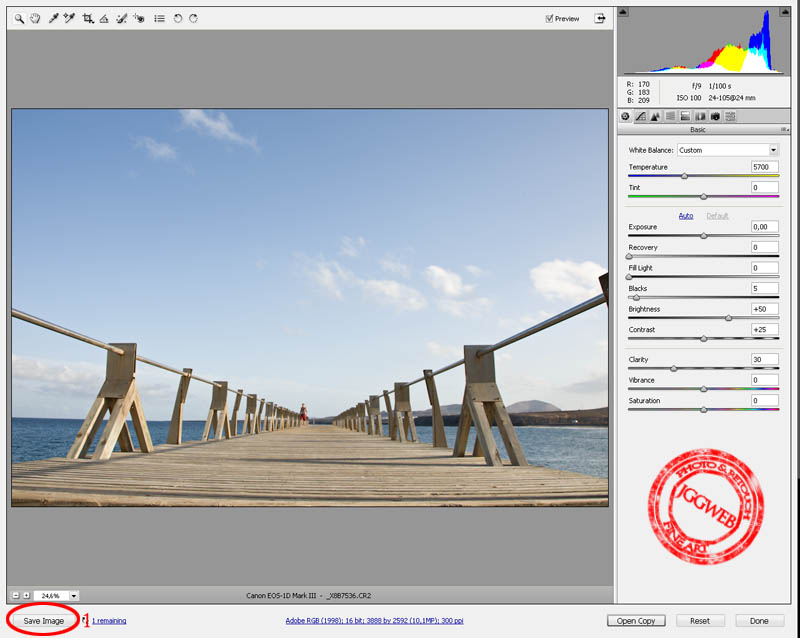
1.- Abrir imagen con PhotoShop.
2.- Duplicar Fondo (Ctrol+J).
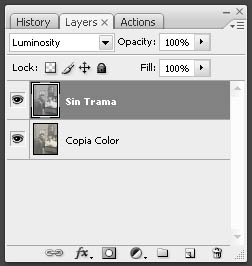
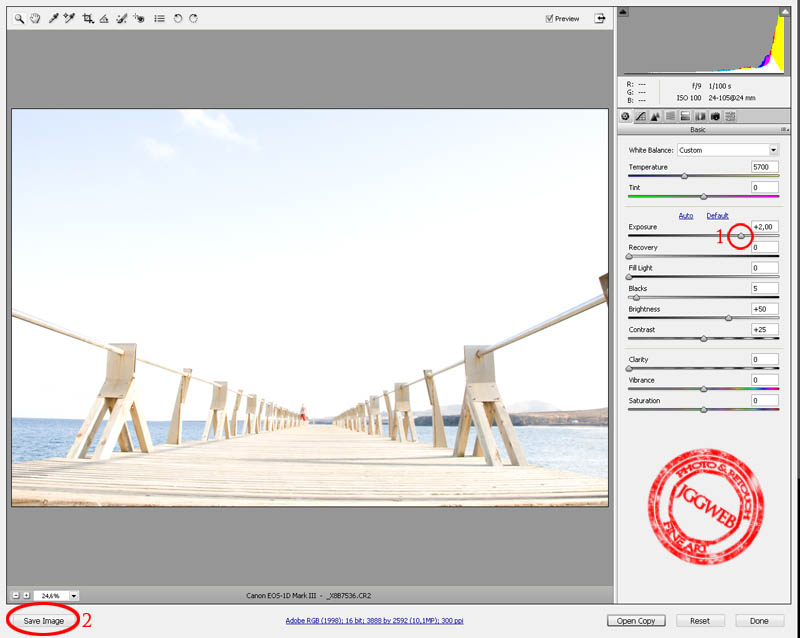
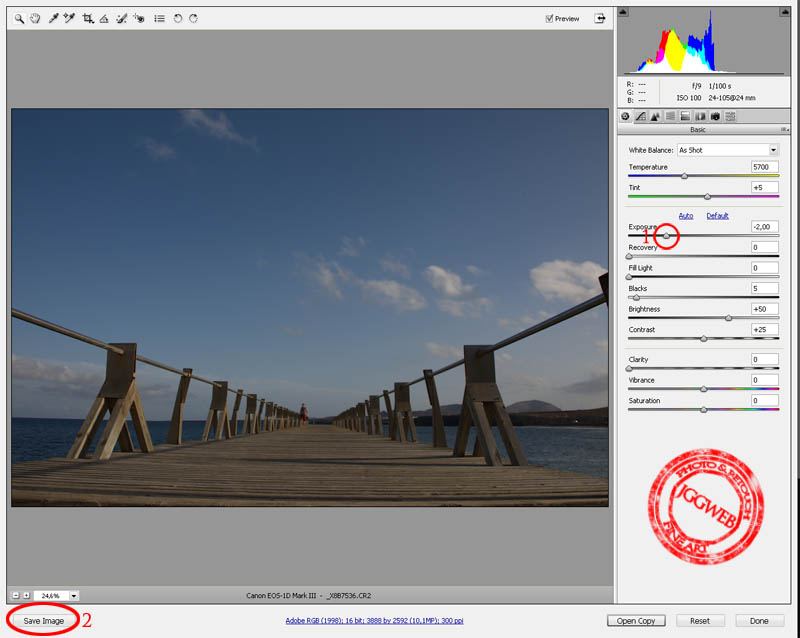
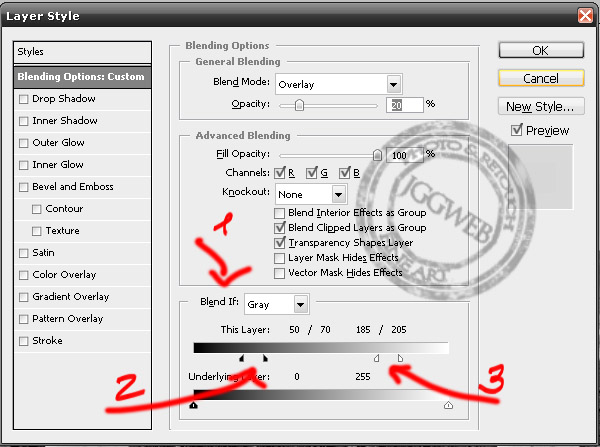
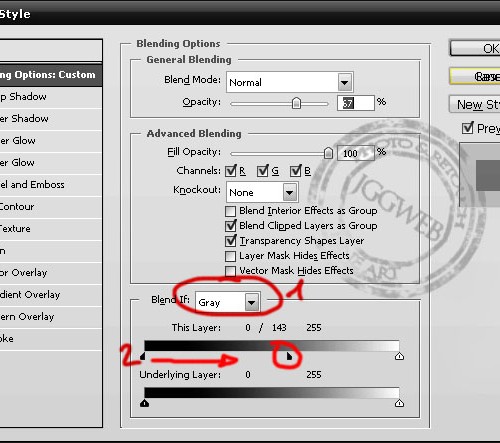
3.- Nueva Capa de Ajuste de Niveles (Modo Fusión Luminosidad) y aplicamos el siguiente ajuste:

4.- Seleccionamos la capa duplicada del fondo y le aplicamos un Desenfoque Gaussiano (Radio entre 20 y 45).
5.- Combinamos la capa duplicada y la capa de ajuste de niveles (Ctrol+E). Llamaremos a la capa resultante Efecto Etéreo.
6.- Cambiamos el modo de fusión de la capa Efecto Etéreo a Trama (Screen).
7.- Creamos una nueva máscara asociada a la capa Efecto Etéreo.
8.- Ajustamos Opacidad de la capa Efecto Etéreo hasta obtener efecto deseado.
9.- Con un pincel suave podemos pintar con color negro sobre la máscara para recuperar detalle en determinadas zonas (rostro, hombros…).
Hemos creado la acción Efecto Etéreo jggWeb que automatiza este retoque. También disponible en la sección Acciones PhotoShop de jggWeb.
Otros Artículos
Acciones PhotoShop
Hoy estrenamos la sección Acciones PhotoShop, donde podrás descargar las favoritas de jggWeb.

Espero que os resulte útil.
NOTA: ¿Quieres compartir alguna acción photoshop? En ese caso puedes enviarla a webmaster(arroba)jggweb(punto)com y tras probarla la publicaremos.
Artículos relacionados
Potenciar los Colores
Hace tiempo publicamos un método para conseguir Colores más Intensos. Hoy vamos a tratar de explicar como se pueden potenciar los colores de una imagen, sin estridencias, utilizando el Modo Color Lab.
1.- Abrir imagen con PhotoShop.

2.- Duplicar fondo (Ctrol+J). A la nueva capa la llamaremos Potenciar Colores.
3.- Imagen/Modo/Color Lab (Image/Mode/Color Lab). Importante: No combinar capas (Don’t Flatten).
4.- Imagen/Aplicar Imagen (Image/Apply image).

5.- Ajustar la Opacidad de la capa Potenciar Colores.

He creado un grupo de acciones PhotoShop llamado Potenciar Color que automatiza este proceso para el canal a y b de Color Lab.
Otros Artículos
Panorámicas con CS3
Esta panorámica es el resultado de combinar dos fotografías horizontales tomadas en Los Escullos durante CdG III.
Haz clic sobre la imagen para ampliarla.

Trípode
Cámara Canon EOS-1D Mark III
Abertura f11
Velocidad 1/20sg
Longitud focal 28mm
ISO 100
Podemos crear panorámicas con PTGui, con PhotoMerge o utilizando este otro sencillo método que me dio a conocer Josep María:
1.- Abrimos en PhotoShop todas las imágenes que queremos unir.

2.- Revelamos las fotos en el Adobe Camera Raw.

3.- Con la herramienta Mover y la tecla Shift pulsada, pinchamos y arrastramos una imagen sobre otra. Así tendremos una capa por foto a combinar.


4.- Seleccionamos todas las capas en la paleta Capas.
5.- Edición/Autoalinear capas (Edit/Auto-Align layers).

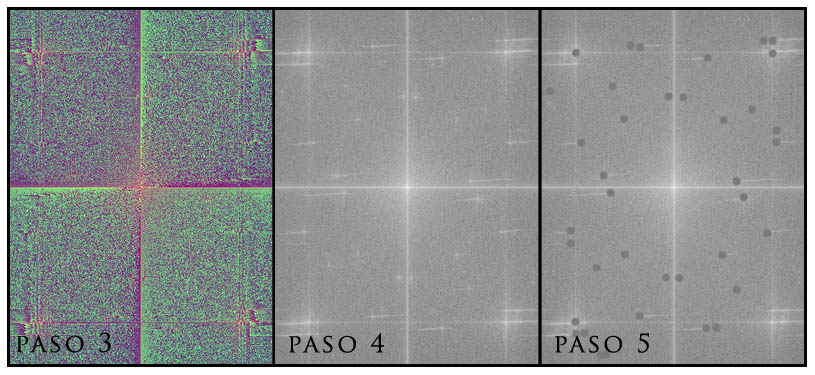
Obtendremos algo parecido a esto:

5.- Edición/Autocombinar capas (Edit/Auto-Blend layers)

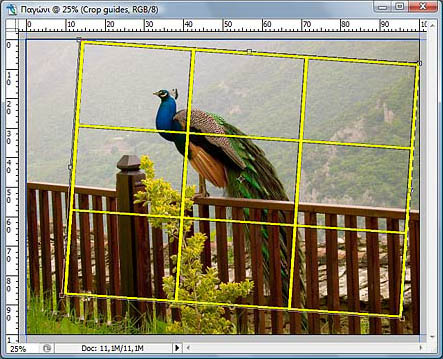
6.- Con la herramienta Recortar definimos una selección rectangular y pulsamos Enter.

7.- Postprocesamos…
Otros Artículos
La Búsqueda
Cuenta una leyenda, que en el principio de los tiempos, existió un primer ser completo. Tenía al mismo tiempo la esencia femenina y masculina, pero su evolución espiritual y personal era muy lenta. Por eso, Dios separó el cuerpo en dos sexos y el alma lo dividió en dos mitades que siempre anhelarían unirse, pero que evolucionarían individualmente.
De esta forma, las dos partes podrían interactuar con otros seres de diferentes sexos hasta encontrar su otra mitad o alma gemela. El mito afirma que cuando se encuentran estas dos personas, la comunión interna es intensa y total.
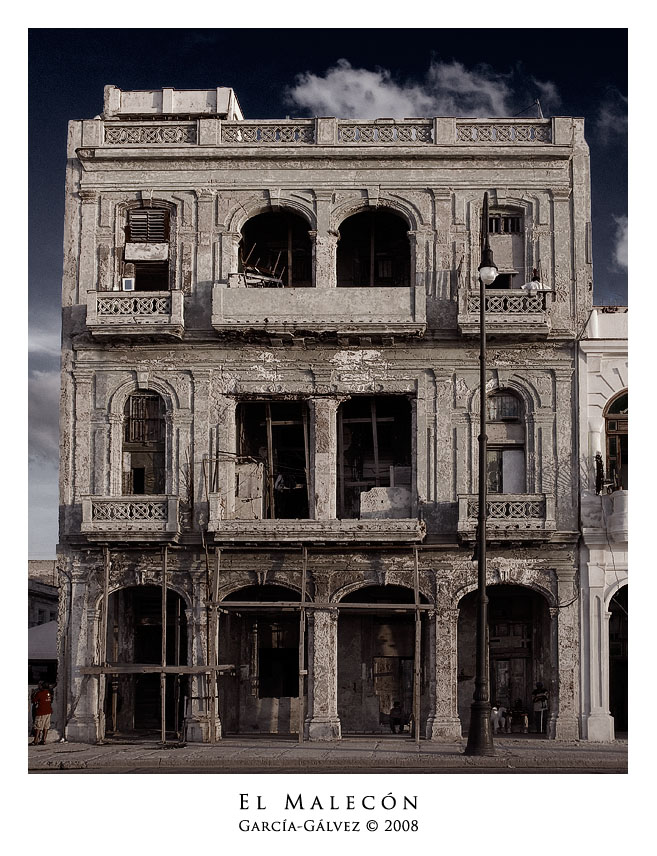
Haz clic sobre la imagen para ampliarla.
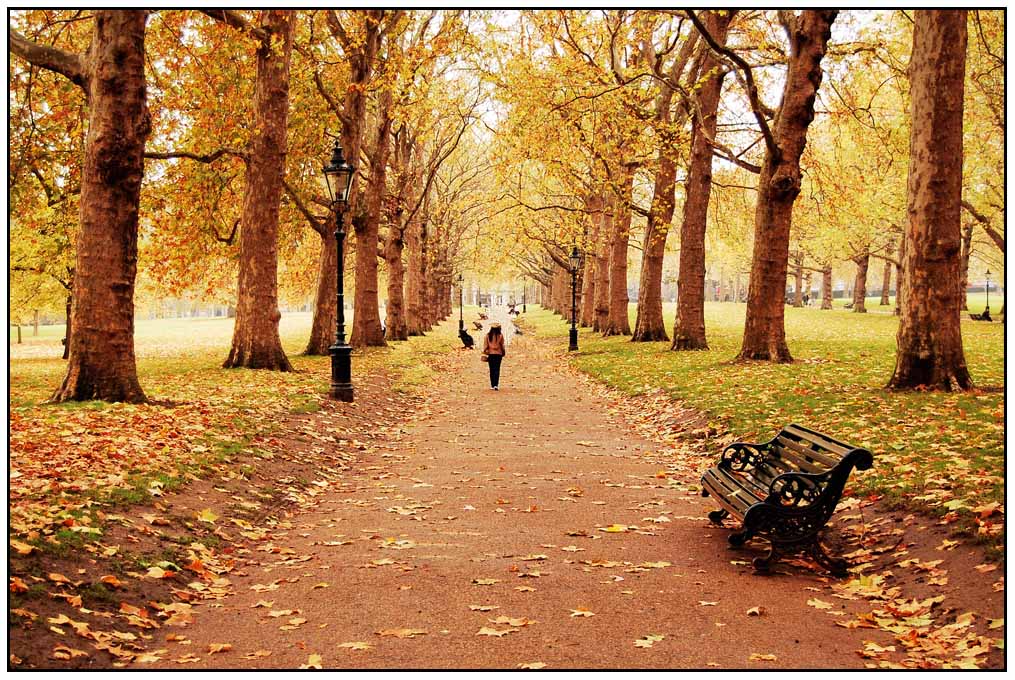
Fotografía realizada el atardecer mágico de Mónsul de CdG I. Le apliqué el efecto Mini-Planeta.
Otros Artículos
Acciones para Mejorar la Nitidez
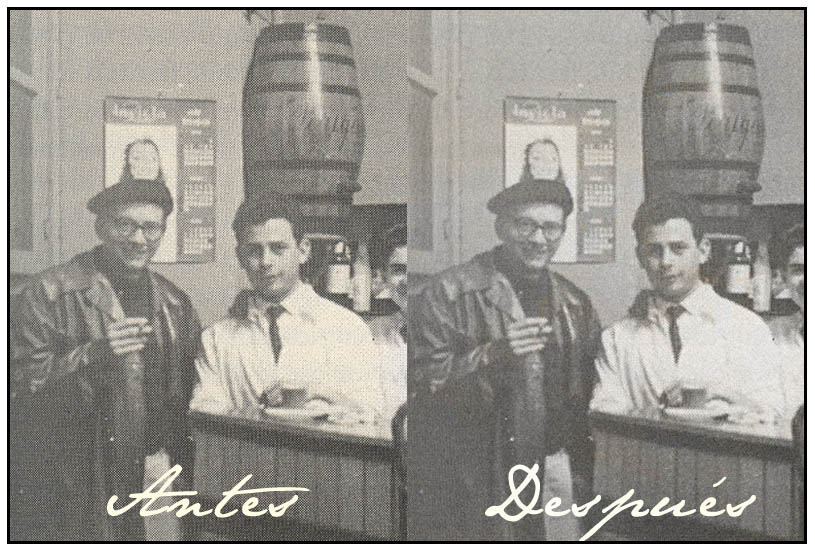
Existen muchos métodos para mejorar la nitidez de las fotografías. Decimos “mejorar la nitidez”, porque no podemos esperar que ninguna aplicación informática enfoque una fotografía desenfocada. Como siempre, el punto de partida es muy importante: una imagen con el punto de enfoque en el lugar elegido por el fotógrafo.
Ya describimos dos formas de mejorar la nitidez:
Haz clic sobre la imagen para ampliarla.
He creado un grupo de acciones PhotoShop con el que se pueden aplicar 6 métodos para mejorar la nitidez. Los métodos implementados son:
- Enfoque Web.
- Color Lab.
- Color Lab Avanzado.
- Paso Alto.
- Color CMYK.
- Por Relieve.
Espero que os resulte útil.
Para utilizarlas sólo debéis descomprimir el fichero en el directorio Adobe PhotoShop/Ajustes preestablecidos/Acciones de PhotoShop y cargar el nuevo grupo de acciones en la Paleta Acciones.
Otros Artículos
Últimos comentarios
- Ramón Portillo: El contraste es bestial,...
- Silvia: Sobre todo me gusta la luz, el...
- Osselin: El otoño tiene estas cosas sí....
- un_mar_de_calma: Veo, que a donde vas, van...
- garcía-gálvez: Muchas gracias por dejar...
Categorías
Más comentados
- Decálogo del Fotógrafo (86)
- Tentación de Candelaria Molinari (51)
- Muchas Gracias (50)
- Inauguración de Miradas Monteras (36)
- jggweb 2006 (33)
- Islandia 2008 (32)
- String Tripod: Trípode de Urgencias (32)
- Efecto Soft (31)
- In Memoriam (31)
- Tormenta Eléctrica en Santiago de Cuba (30)