Slow

Guardado en (Urbana) por garcía-gálvez el 18-01-2010

Etiquetas :

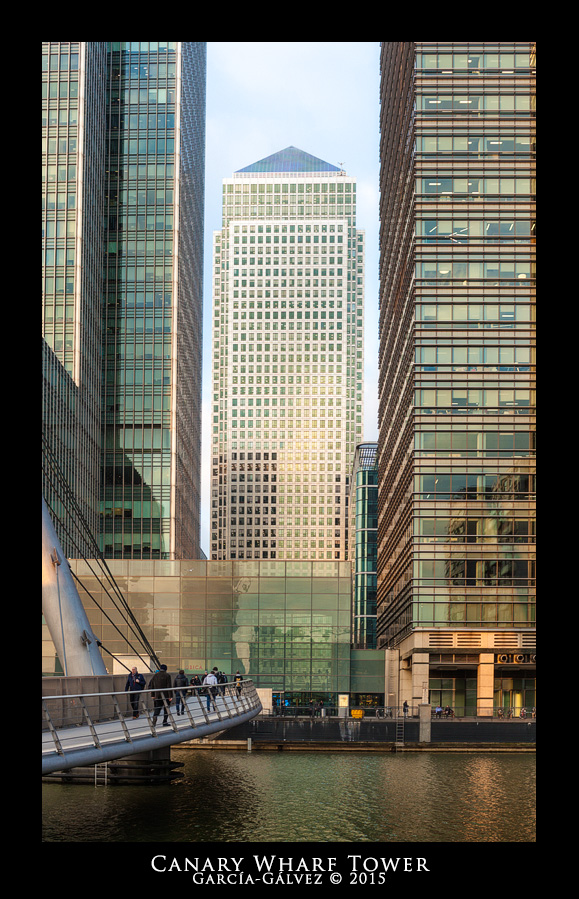
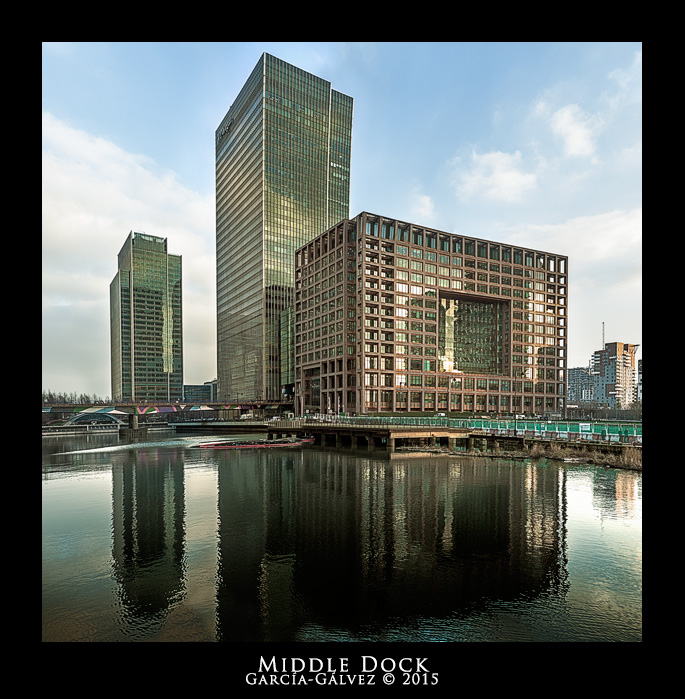
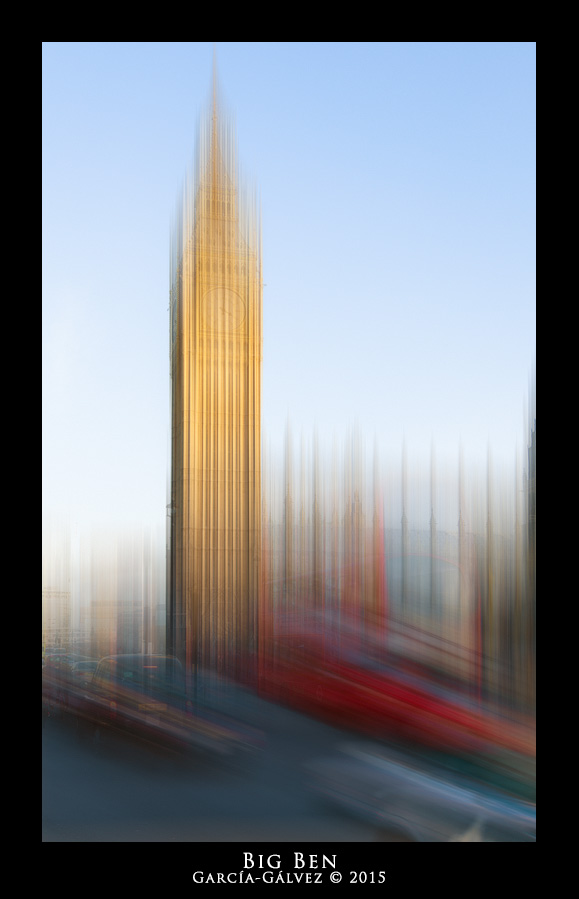
Mi padre dice que “las prisas sólo son buenas para los bomberos y los toreros… malos“. Las cosas salen mejor y se disfrutan mucho más cuando podemos dedicarle su tiempo. Sin prisas, despacito y con buena letra… Slow.

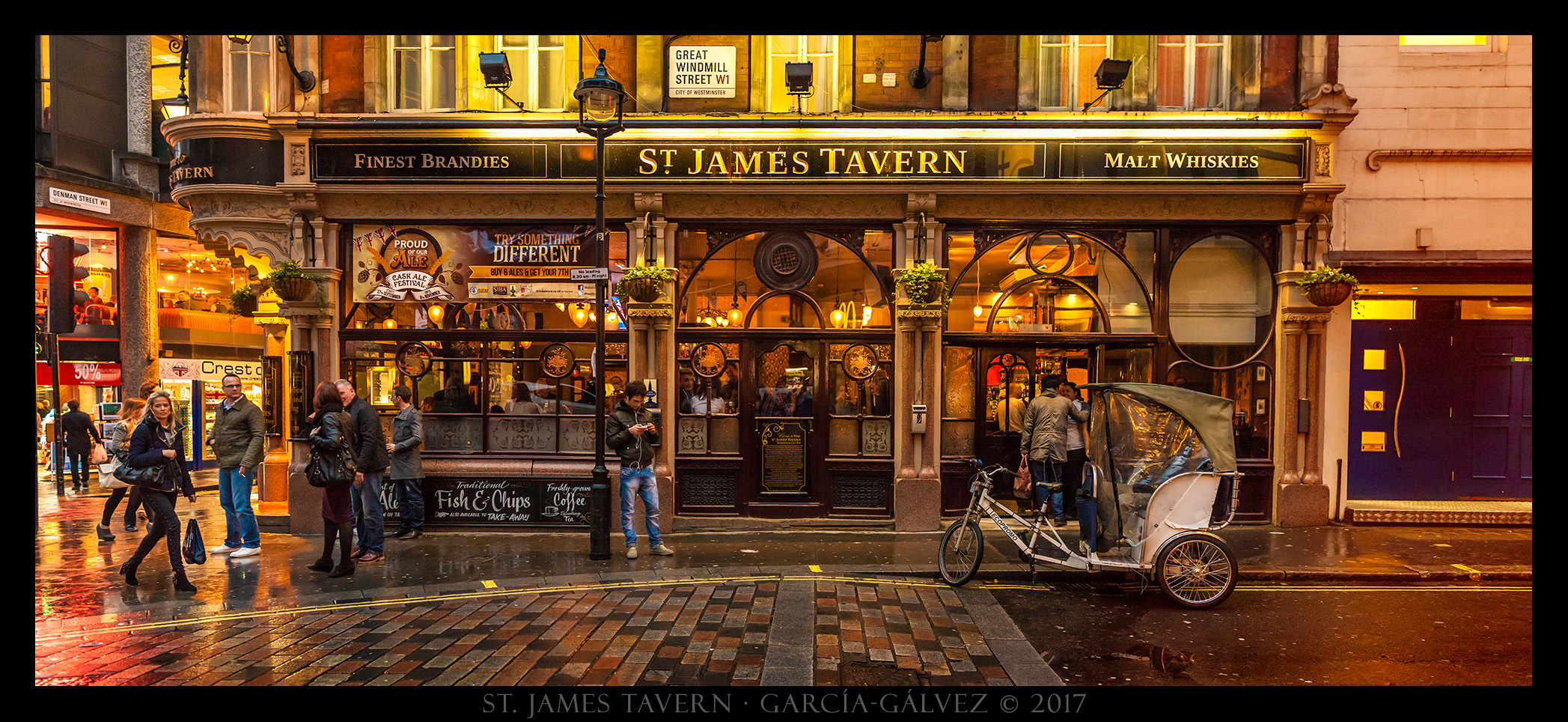
Obtenida el pasado sábado en Londres.

Haz clic sobre la imagen para ampliarla.

Haz clic sobre la imagen para ampliarla.

Cámara Canon EOS-5D Mark II
Abertura f2.0
Velocidad 1/160sg
Objetivo Canon EF 35mm f/1.4L USM.
Longitud focal 35mm
Modo Manual
Medición Evaluativa
ISO 200

Añadir Niebla

Guardado en (Retoque Digital) por garcía-gálvez el 16-01-2009

Etiquetas : ,

Sabéis que si puedo elegir… prefiero un día nublado, tormentoso o incluso con niebla, pero no siempre sonríe Zeus al fotógrafo…

Vamos a intentar explicar como se puede simular la niebla digitalmente para conseguir un resultado como este:

Haz clic sobre la imagen para ampliarla.

Haz clic sobre la imagen para ampliarla.

0.- Abrir la imagen original con PhotoShop. Hemos escogido esta fotografía de un banco de imágenes.

Haz clic sobre la imagen para ampliarla.

Haz clic sobre la imagen para ampliarla.

1.- Nueva Capa de Ajuste Tono/Saturación. Disminuimos Saturación (Saturation) al -88 y aumentamos la Luminosidad (Lightness) a 50.
2.- Con un Degradado Lineal (negro-transparente, de abajo a arriba), sobre la máscara de la capa de ajuste, atenuamos efecto hasta que se recupere parte de la imagen.
3.- Creamos una nueva capa en blanco sobre la capa Fondo (Background). La llamaremos Niebla.
4.- Hacemos una selección rectangular de los dos tercios superiores de la imagen.
5.- Selección/Modificar/Calar (Selection/Modify/Feather) entre 20 y 200, dependiendo del tamaño de la imagen.
6.- Pulsamos la tecla D.
7.- Filtro/Interpretar/Nubes (Filtre/Render/Clouds).
8.- Edición/Transformar/Distorsionar (Edit/Transform/Distort). Aplicamos una distorsión sobre la capa Niebla hasta conseguir un trapecio isósceles (dos lados no paralelos iguales) con el lado paralelo más corto arriba.
9.- Edición/Transformar/Escala (Edit/Transform/Scale). Aumentar el ancho entre un 500 y un 1000%, dependiendo del tamaño de la imagen.
10.- Ajuste de la Opacidad de la capa a 67%.
11.- Doble clic sobre la capa para acceder a sus propiedades.
En (1) Fusionar si (Blend if) con canal Gris (Gray) seleccionado aplicamos el siguiente ajuste: en el regulador Esta capa (This layer) pinchamos y arrastramos con la tecla Alt pulsada sobre el (2) selector negro hasta el valor 140.

blending

12.- Creamos por encima de todas las capas una nueva Capa de Ajuste de Niveles para aumentar el contraste de la fotografía.

En esta ocasión pasé el resultado final a blanco y negro.