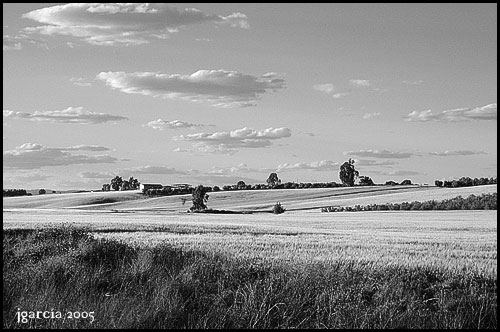
Blanco y Negro de Greg Gorman

Guardado en (Artistas, Retoque Digital) por garcía-gálvez el 22-09-2008

Etiquetas : ,

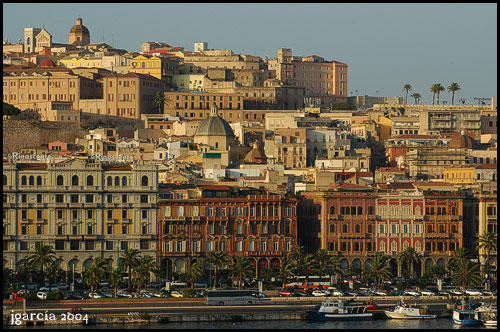
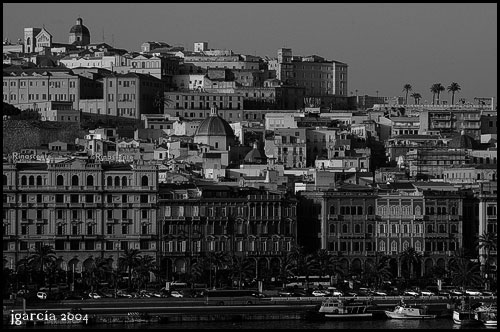
Al hilo de los comentarios de varios amigos de jggWeb he decidido publicar una traducción del método definido por Greg Gorman para pasar a blanco y negro las fotografías en color. Desde su web se puede descargar la versión original en formato PDF.
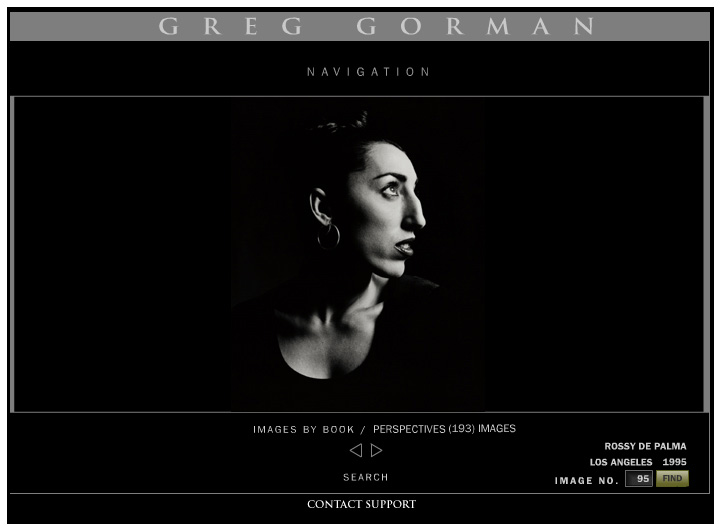
Haz cliz sobre la imagen para ampliarla.

Haz cliz sobre la imagen para ampliarla.

Los 32 pasos originales los he resumido en 13:

1.- Imagen/Modo/Color Lab (Image/Mode/Lab Color).
2.- En la Paleta de Canales seleccionamos el canal Luminosidad (Lightness).
3.- Imagen/Modo/Escala de Grises (Image/Mode/Grayscale) - Descartar los otros canales -
4.- Con la tecla Control pulsada hacemos clic sobre el Canal Gris.
5.- Invertimos la selección (Ctrol+Shift+i)
6.-Imagen/Modo/Color RGB (Image/Mode/RGB Color).
7.- Capa/Nueva Capa de Relleno/Color Sólido (Layer/New Fill Layer/Solid Color). Color de relleno #000000. Modo de fusión de la capa Multiplicar (Multiply).
8. Ajustamos la opacidad de esta capa.
9. Mejoramos el contraste de la imagen con una nueva capa de ajuste Curvas/Niveles.
10. Nueva Capa (Ctrol+Shift+N)
11. Creamos una copia de todas las capas visibles en la capa actual (Ctrol+Alt+Shift+E). Modo de fusión a Superposición (Overlay). Opacidad al 20%.
12. Filtro/Otros/Paso Alto (Filtre/Others/High Pass). Radio de 50px. - Debemos evitar halos -
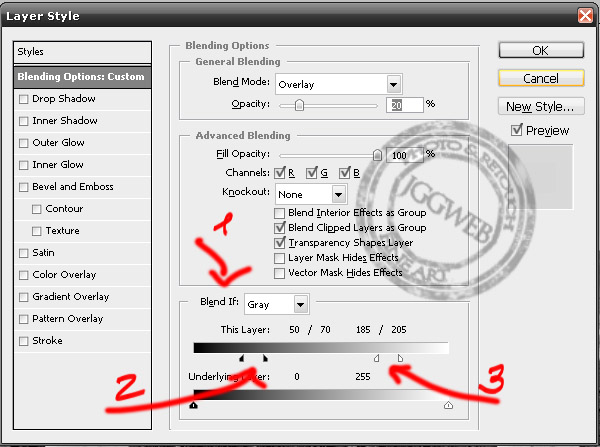
13. Doble clic sobre la capa para acceder a sus propiedades.
Haz clic sobre la imagen para ampliarla.

Haz clic sobre la imagen para ampliarla.


En (1) Fusionar si (Blend if) con canal Gris (Gray) seleccionado aplicamos los siguientes cambios: en el regulador Esta capa (This layer) pinchamos y arrastramos con la tecla Alt pulsada sobre el (2) selector negro hasta el valor 70. La otra mitad la ajustaremos hasta 50. El (3) selector blanco se divide en 185 y 205.

Ahora podemos terminar aplicando los siguientes ajustes:

  • Capa 1 (Layer 1) -Capa de paso alto- : Opacidad y modos de fusión.
  • Niveles 1 (Levels 1) - Capa de niveles/curvas- : ajustes de niveles o curvas y Opacidad.
  • Color Relleno 1 (Color Fill 1) - Capa de color sólido - : cambio de color (virado) y Opacidad.

He creado una acción llamada BN_Greg-Gorman que automatiza este método de conversión a blanco y negro.
Blanco y Negro de Rob Carr con Filtros de Colores

Guardado en (Retoque Digital) por garcía-gálvez el 20-09-2008

Etiquetas : , , ,

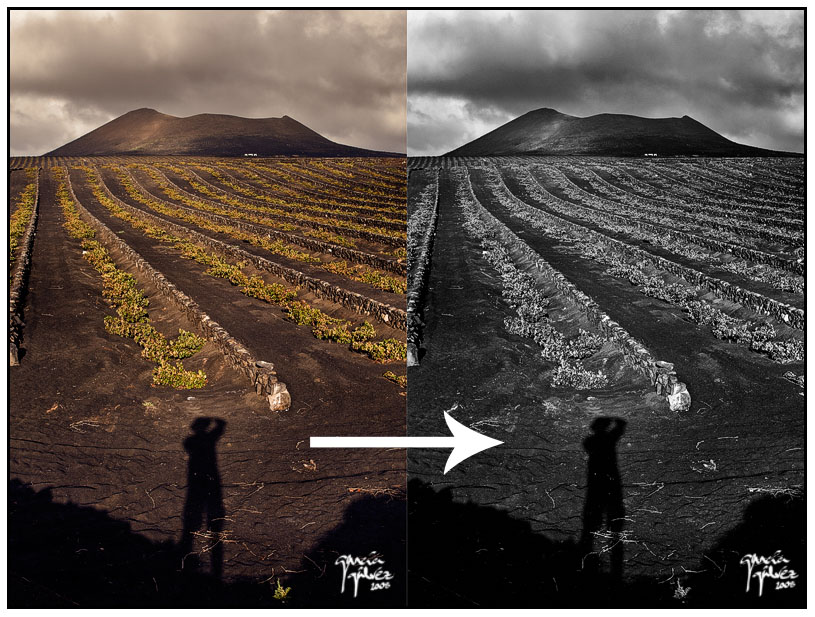
Respondiendo a la petición de varios amigos de jggWeb hoy publicamos la técnica que empleamos para pasar a blanco y negro desde hace algún tiempo.

Siempre se han usado los filtros de colores para mejorar el contraste de las fotografías en blanco y negro. En plena Era Digital, los filtros de colores están en desuso porque pueden ser simulados durante el postprocesado.

Este es el motivo por el que incorporamos este retoque a nuestro método de trabajo habitual.

Primero creamos una capa de ajuste Blanco y Negro y la utilizamos como si hubiéramos empleado filtros de colores durante la captura. En esta primera fase del método buscamos la optimización del contraste en la imagen. Luego empleamos el método de Rob Carr.

Haz clic sobre la imagen para ampliarla.

Haz clic sobre la imagen para ampliarla.

Esta es la descripción detallada del postprocesado:

  1. Abrir imagen con PhotoShop.
  2. Capa/Nueva Capa de Ajustes/Blanco y Negro (Layer/New Adjustment Layer/Black & White). Aplicaremos los ajustes necesarios buscando el mayor contraste, como si estuviéramos utilizando filtros de color durante la captura.
  3. Acoplar capas (Ctrol+E).
  4. Pasar a modo Color Lab (Imagen/Modo/Color Lab).
  5. En la paleta Canales seleccionamos el canal Luminosidad.
  6. Pasar a modo Escala de Grises (Imagen/Modo/Escala de Grises).
  7. Seleccionar el nuevo canal pulsando la tecla Ctrl.
  8. Invertir la selección Selección/Invertir (Ctrl+Alt+I).
  9. Pasar a modo RGB (Imagen/Modo/RGB).
  10. Crear una nueva capa de relleno (Capas/Nueva capa de relleno/Color sólido, color #000000).
  11. Reducir la Opacidad de la capa de relleno al 50%.
  12. Nueva capa de ajuste de Curvas (Capas/Nueva capa de ajuste/Curvas). Aplicamos ajuste de curva.
  13. Selección de la Capa de Fondo.
  14. Duplicar la capa (Ctrol+J). Llamaremos a la nueva capa Enfoque.
  15. Cambiar Modo de Fusión de la capa Enfoque a Luz Dura.
  16. Aplicar filtro de Paso Alto con Radio 8-10 (Filtro/Otro/Paso alto).
  17. Ajustar la Opacidad de la capa Enfoque (podemos comenzar por 20%).

Del paso 13 al 17 se aplica un enfoque de la imagen utilizando el método del Paso Alto. Lógicamente, si empleamos otro método de enfoque podemos saltárnoslos.

Hemos creado una acción llamada BN_RC-FdC que automatiza este proceso.

Formas de Pasar a Blanco y Negro una Fotografía

Guardado en (Retoque Digital, Software) por garcía-gálvez el 01-04-2008

Etiquetas :

En diciembre del año pasado Manolo Toledo de Xataka Foto publicó un interesante artículo titulado 14 métodos para pasar a Blanco y Negro.

Acciones para pasar a Blanco y Negro

He creado un grupo de acciones PhotoShop con los métodos descritos en el artículo mencionado, más el de Rob Carr .

Espero que os resulte útil.

Otros artículos sobre blanco y negro:

Convert to B&W: Plugin para pasar a Blanco y Negro

Guardado en (Paisaje, Retoque Digital, Software) por garcía-gálvez el 01-08-2006

Etiquetas : ,

Con anterioridad hemos descrito varios métodos para pasar a blanco y negro una fotografía:

We have previously described various methods to convert a photograph to black and white.
  1. Pasar a Blanco y Negro
  2. Pasando a blanco y negro 1
  3. Pasando a blanco y negro 2
  4. Pasando a blanco y negro 3

Ahora os presento Convert to B&W Pro Versión de Imaging Factory.

Dunas - jgarcía © 2006 -

Se trata de un plugin de PhotoShop que se puede usar con MacOS X / Win XP que nos facilita mucho las conversiones de las fotografías a blanco y negro con resultados sorprendentes.

Se puede descargar gratuitamente para probarlo durante 30 días.

This is a plugin for PhotoShop which can be used with MacOS X / Win XP which facilitates the conversion to black and white with surprising results.

A free download is available for a 30 day trial period.

Pasar a Blanco y Negro

Guardado en (Retoque Digital) por garcía-gálvez el 25-02-2006

Etiquetas :

En anteriores artículos (Pasando a blanco y negro 1, Pasando a blanco y negro 2 y Pasando a blanco y negro 3) describimos varias técnicas para pasar una fotografía color a blanco y negro.

Acabo de leer en el foro Caborian un artículo titulado Blanco y negro de película con Photoshop que me ha parecido muy interesante.

En él se explica como se puede simular mediante el método del Mezclador de Canales los resultados obtenidos con varias marcas de negativos:

Agfa 200X: 18,41,41
Agfapan 25: 25,39,36
Agfapan 100: 21,40,39
Agfapan 400: 20,41,39

Ilford Delta 100: 21,42,37
Ilford Delta 400: 22,42,36
Ilford Delta 400 Pro & 3200: 31,36,33
Ilford FP4: 28,41,31
Ilford HP5: 23,37,40
Ilford Pan F: 33,36,31
Ilford SFX: 36,31,33
Ilford XP2 Super: 21,42,37

Kodak Tmax 100: 24,37,39
Kodak Tmax 400: 27,36,37
Kodak Tri-X: 25,35,40

Os podéis descargar un fichero que he llamado Blanco y Negro que contiene todas las acciones que simulan estas conversiones.

Para utilizarla sólo debéis descomprimir el fichero en el directorio Adobe PhotoShop/Ajustes preestablecidos/Acciones de PhotoShop y cargar el nuevo grupo de acciones en la Paleta Acciones.

Filtros de Colores

Guardado en (Retoque Digital, Técnica Fotográfica) por garcía-gálvez el 24-02-2006

Etiquetas : ,

Filtros de coloresLos filtros de colores han sido utilizados por los grandes fotógrafos a lo largo de la historia para obtener impactantes fotografías en blanco y negro.
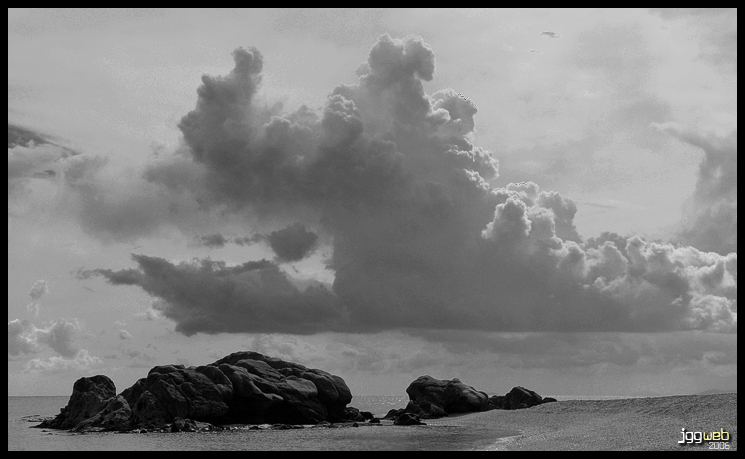
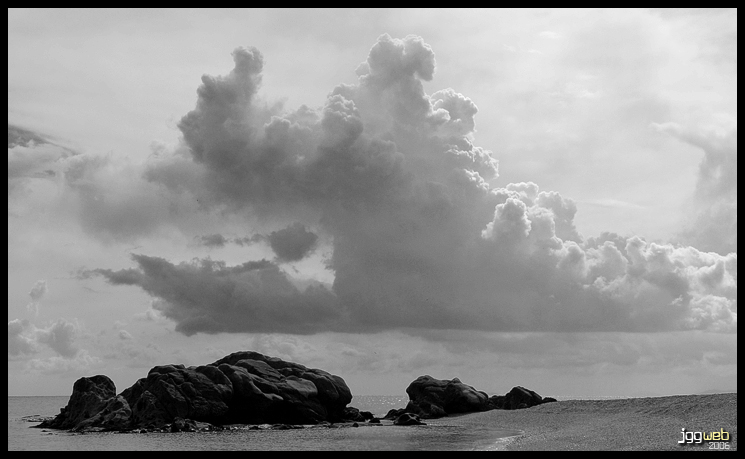
Ansel Adams los utilizó en su extraordinariaos paisajes en blanco y negro del parque nacional Yosemite en Estados Unidos.

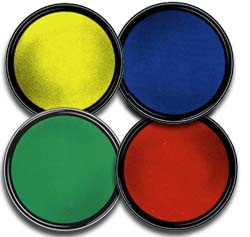
Los filtros de colores bloquean los colores complementarios (aquellos colores diametralmente opuestos en el círculo cromático) . Por ejemplo, un filtro amarillo bloquea la luz azul y permite el paso del verde y rojo.

Cuatro de los filtros de colores más utilizados:

  1. Filtro Amarillo. Realza las nubes y oscurece los cielos azules.
  2. Filtro Naranja. Realza las nubes más que el filtro amarillo.
  3. Filtro Rojo. Oscurece los cielos azules, produciendo un efecto impactante.
  4. Filtro Verde. Oscurece los cielos y aclara la vegetación.

Ansel Adams declaró: “Espero ansioso nuevos procesos y nuevos desarrollos. Creo que la imagen electrónica será el próximo gran avance. Estos sistemas tendrán características estructurales ineludibles, y tanto los artistas como los técnicos deberán hacer un renovado esfuerzo para comprenderlos y controlarlos

Hoy en día podemos simular el efecto de los filtros durante el postprocesado con programas específicos como Harry’s Filters o con PhotoShop.

Para simular el uso de filtros de colores con PhotoShop para obtener fotografías en blanco y negro debemos seguir los siguientes pasos:

1.- Abrir la imagen.
2.- Capa/Nueva Capa de Ajuste/Filtro de Fotografía.
3.- Seleccionar el color del Filtro y ajustar la Densidad.
4.- Capa/Nueva Capa de Ajuste/Mezclador de Canales.
5.- Activar la casilla de verificación Monocromo que está en la esquina inferior izquierda del cuadro de diálogo.
6.- Experimenta cambiando los valores de cada canal, de forma que cuando tengas un canal al 100% los otros dos estén al 0%. Esto son extremos con los valores al 100% de un sólo color, mézclalos como quieras utilizando los deslizadores para aumentar o restar las cantidades que aporta cada unos de los canales a la imagen, así obtendrás las tonalidades blancas y negras que prefieras. Las cantidades variarán dependiendo de cada imagen y de cuánto quieras que aporte cada canal, sólo intenta asegurarte de que el total de la mezcla ronde el 100%.

Como ejemplo veremos tres resultados:

Filtro Amarillo

Rocas Filtro Amarillo - jgarcía © 2006 -

Filtro Naranja

Rocas Filtro Naranjo - jgarcía © 2006

Filtro Violeta

Rocas Filtro Violeta - jgarcía © 2006

VER VIDEOTUTORIAL