Recientemente he descubierto un método para «dulcificar» los rasgos y sombras del rostro del protagonista de nuestros retratos.
La foto que utilizaré como ejemplo es de la fotógrafa californiana Celiece Aurea, a la que desde aquí le agradezco su gentileza al permitirme publicarla en jggweb.
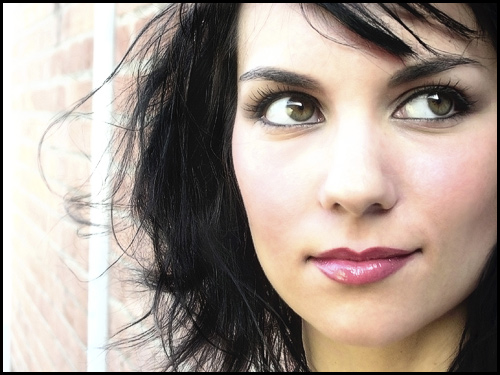
1.- Abrir la fotografía con PhotoShop.
2.-Duplicar la capa Fondo (Ctrl+J) -Capa 1-
3.- En la Paleta de Capas, cambiamos el Modo de Fusión a Superponer.
4.- Filtros/Desenfocar/Desenfoque gaussiano. Desenfocamos entre 6 y 12 píxeles.
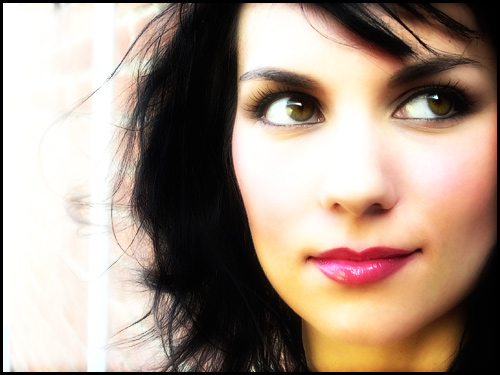
Thank you very much by your attention, Celiece.
Hermosa como te quedo felictiaciones!!!!
Hola!
que buen efecto, me encantó. Es como para fotos de novias (así se engaña a los futuros maridos… «yo? claro, soy la dulzura en persona»)
:DD
Besotes
Sherezada
Muchas gracias!!
La verdad, es que se trata de efecto muy fácil de aplicar y que obtiene unos espectaculares resultados. Fijaros en el contorno de los ojos.
queda muy muy bien… luego pruebo yo a ver como me queda… (una chapuza pero bueno ji ji ji)
Jajaja, esto es increíble…
Resulta que hoy borré sin querer la versión en alta resolución de una ilustración que iba a mandar a un concurso (versión normal) y me puse a buscar alguna foto nueva para tomar como referencia. Y resulta que escogí esta misma foto!. Qué pequeño es el mundo 😀
Seguro que te sale bien, Lua.
¡¡Qué bueno, Skeku!! Qué pequeñito es el mundo ¿eh?
you did a fabulous job!!! 🙂 i’m very impressed!
celiece
Thank you very much again, Celiece.
q triste… mi photoshop es en inglés y no encuentro la opción de «superponer» 🙁
Lua… en ese caso debes cambiar a Overlay
Muy buen efecto, Juan!
Luis
Gracias!!!
Bueno aquí os traigo mi experimento… 😀
Antes http://img388.imageshack.us/img388/7060/detinomescondo2uj.jpg
Depués
http://img388.imageshack.us/img388/1812/conelefecto3zf.jpg
😀
Bien, Lua.
Piensa que al aplicar este efecto se pierde definición y contraste en la imagen, por lo que debes elegir fotos con una gran nitidez para obtener resultados óptimos.
Gracias por compartir tus avances!!
jejeje ya me imaginaba que la foto no era muy adecuada para el experimento… pero bueno al menos sé cómo se hace.
Besazos!!!
[…] i amigo Jesús (Suky) me indicó esta web (jggweb) con trucos tan sencillos y prácticos como este y con cosas que me han hecho partirme de risa (porque he cometido yo esos errores), como el ojo de buey : La […]
Para los que usamos el Gimp (www.gimp.org) se consigue un efecto similar con los siguientes pasos:
– Duplicar la capa
– Usar el modo «Solapar» para la capa duplicada
– Realizar el desenfoque
Salud y suerte…
Gracias por la información, Basurero.
interesante
Muy bueno el trabajo, Felicitaciones!
Muchas gracias, Meibys.
[…] miento de la modelo y un ajuste de Curvas. Aplicamos un leve […]
tengo una duda, nose a que te refieres con «Paleta de Capas» no lo encontre por ninguna parte, si pudieras especificar mas donde se encuentra te lo agradeceria eternamente, es que me encanta este efecto, siempre he querido saber como se hace y ahora que encuentro como nose donde esta la paleta de capas.
ojala me puedas responder
gracias de antemano
Paloma, se trata de la ventana Capas. Puedes acceder a ella mediante el menú Ventana/Capas o pulsando F7
[…] labios. Ajuste de curvas. Máscara de enfoque (429 clics). […]
Hola, me encanta ese efecto, y siempre he querido hacerlo, pero lo unico que no se, es donde se encuentra el desenfoque gaussiano. Hay que agregar algo, o viene en opciones. Responde porfavor, que mi Potoshop es en ingles, y yo no conosco mucho del ingles
Gracias
Daliela, Filter/Blur/Gaussian Blur.
Ohhhh!. Gracias, me encanto el efecto
Y hablando en serio: recomendare esta pagina ;)!
Muchas Gracias.
Sigue Asi
Adios
Bello efecto. Gracias por enseñarlo, y de forma tan clara y precisa. Saludos
ES PERFECTO EL EFECTO ME ENCANTA GRACIAS
Muchas gracias por ofrecer el truco, lo que más me gusta es su sencillez.
Muy buenas, quería hacer una pequeña aportación a este efecto, probad a desaturar la capa que tiene el efecto, e incluso sin desenfocarla. El efecto que se consigue es muy parecido pero quema más las zonas blancas y le da un efecto interesante, también queda bien incluso sin desenfocar la capa.
Un saludo.
hola!! me encanto la página practica y funcional…
[…] aplicar efectos de suavizado a la piel de nuestros retratados. ¿Recordáis los viejos tutoriales Efecto Soft, Efecto Glamour o Efecto Piel de Porcelana?… pues algo parecido para nuestro […]